REA!
LMEN Extern CD DVD-spelare med USB 3.0-port och Type-C, Plug and Play — Portabel digital och ljud
172,00 kr 239,99 kr
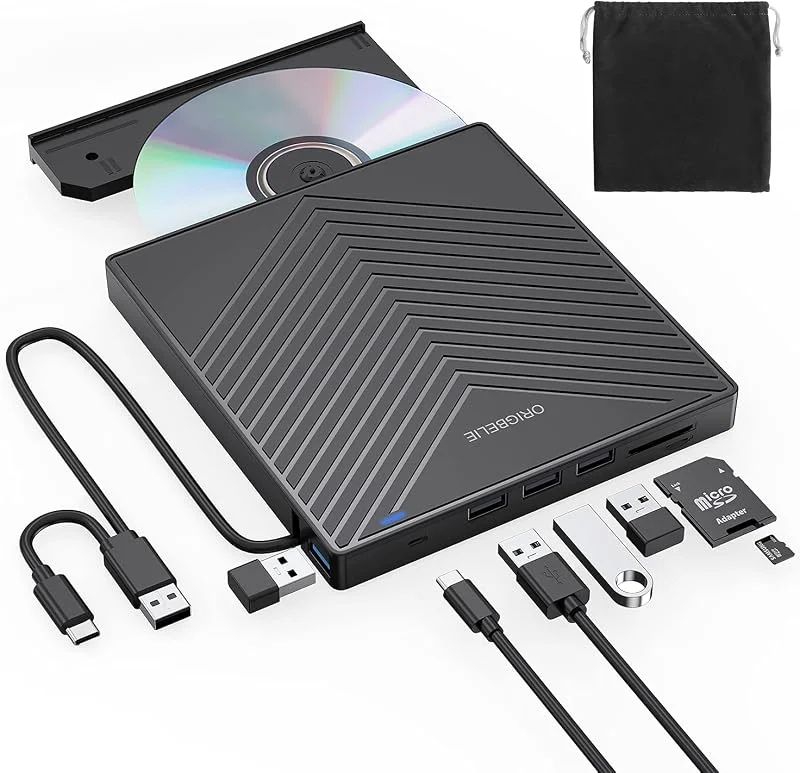
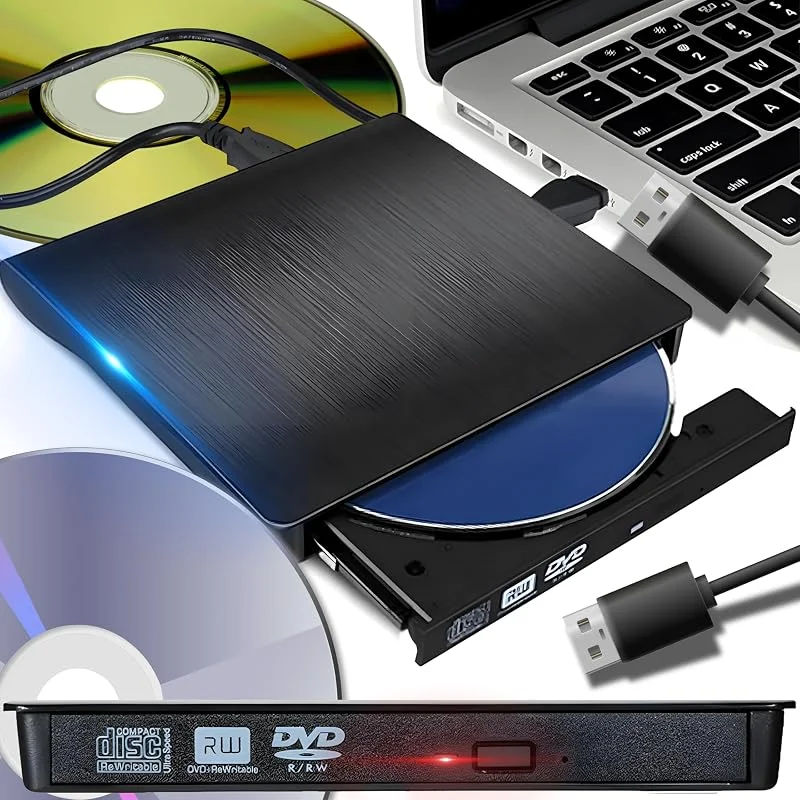
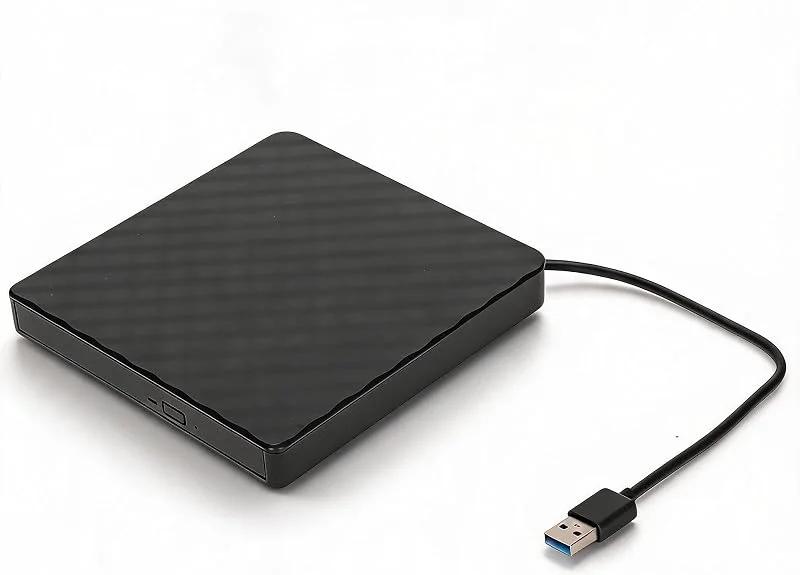
Med denna USB 3.0 externa DVD-brännare kan du njuta av DVD-filmer, spela musik-CD-skivor, bränna och rippa skivor, kopiera foton, installera programvara/spel/system, säkerhetskopiera data och mycket mer. Den passar enkelt i resväskan, den perfekta följeslagaren för DVD-älskare att använda var som helst.
Den nya och förbättrade DVD-laddaren med snabbare hastighet, låg impedans och anti-störningsförmåga ger dig en snabb och smidigare upplevelse.
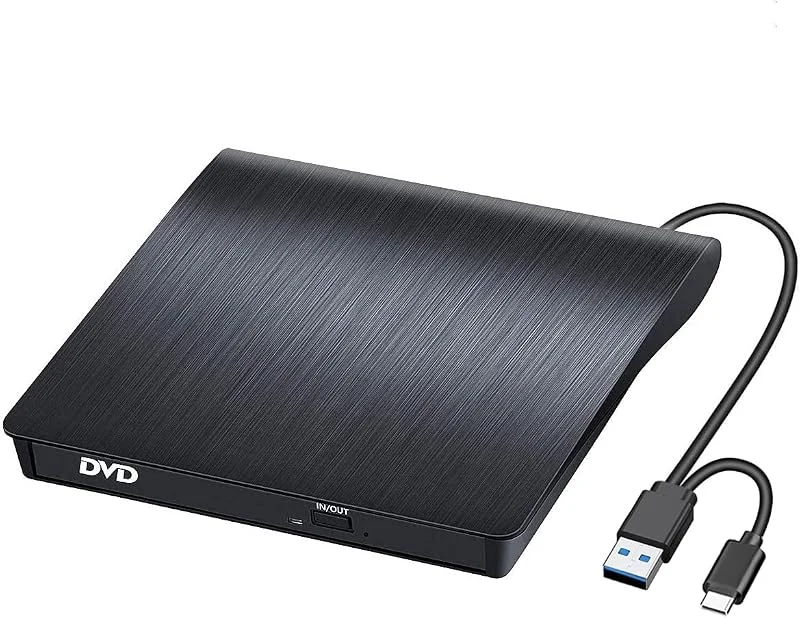
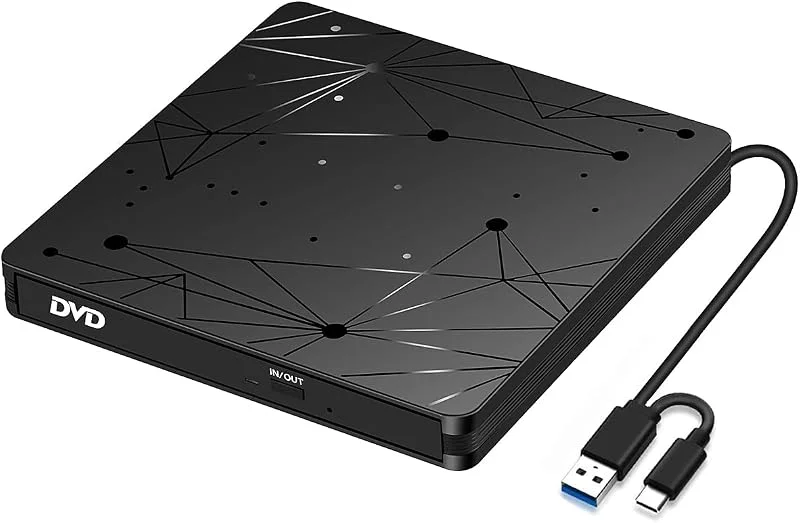
Utrustad med USB-C- och USB-A-kontakter gör det enkelt att ansluta till fler bärbara och stationära datorer, ingen USB-hubb/adapter krävs. Anslut och använda.
Det är inte bara en CD/DVD-brännare utan också en SD/TF-kortläsare. Den extra inbyggda SD/TF-kortplatsen är perfekt för att överföra foton eller videor med kameran från minneskort till datorer.
1 x extern DVD-enhet 1 x användarmanual 1 x USB-strömkabel 1 x förvaringsväska1 x förpackningslåda
Se först till att det finns ett program eller ett program på din bärbara dator för att spela DVD-skivor. Windows 10, till skillnad från några av sina föregångare, levereras inte längre med en inbyggd DVD-spelare.
Klicka på "Start" -knappen på din bärbara dators skrivbord. Sök efter "Windows Media Player" för att starta programmet. Anslut en extern CD/DVD-spelare till din bärbara dator via USB-kabel och sätt in DVD-skivan i den externa DVD-brännaren. Välj din DVD-skiva och klicka på "Spela" -knappen. Då kan du titta på en DVD-film på din bärbara dator.
Om du inte har rippat dina musik-CD-skivor till ljudfiler på din dator än. Allt som krävs är en ORIGBELIE CD-spelare och lite tid. När du är klar blir din fysiska musiksamling din digitala musiksamling. Du kan sedan lyssna på den här musiken på din dator eller kopiera den till din smartphone. Det finns till och med många tjänster som gör att du kan lagra den musiken online och strömma den var som helst!
Anslut en extern DVD-enhet till din bärbara dator via USB-kabeln. Tryck på Mata ut knappen på CD-enheten. Placera skivan i facket, märka upp och stäng facket genom att trycka på den. Klicka på Välj vad du ska göra med ljud-CD-skivorna, dubbelklicka sedan på din ljud-CD i menyn så ser du alla spår visas i mitten av fönstret. Om inget händer när du sätter i skivan kan du starta Windows Media Player själv.
Du har lagt mycket arbete på att skapa dina datafiler, så du måste komma ihåg att säkerhetskopiera dem. Om du säkerhetskopierar dina datafiler, om din dator är skadad eller förlorar data får du en snygg kopia av dem.
Placera en tom CD-R/RW (läs/skrivbar) eller DVD-R/RW i din externa PC-enhet och välj sedan Start → Dokument. Välj alla filer som du vill kopiera till disken. Högerklicka på de filer du vill ha och välj sedan Kopiera till mapp. Klicka på CD-R/RW- eller DVD-RW-enheten i dialogrutan Kopiera objekt och klicka på Kopiera. Dina filer kopieras.
När programvaran levereras på en CD eller DVD och du vill installera den på en bärbar dator, kan du inte bara öppna skivenheten eller skjuta en skiva i en kortplats, precis som på en dator med en optisk enhet. Generellt sett ger de senaste bärbara datorerna upp den optiska enheten för att hålla den smal och liten.
Så du kan använda ORIGBELIE extern DVD-spelare för att installera dina program. ORIGBELIE extern USB-CD-spelare utrustad med USB-C- och USB-A-kontakter gör det enkelt att ansluta till fler bärbara och stationära datorer, Plug and Play, kompatibel med Windows 10/8/7/Vista/XP, Linux och alla versioner av Mac OS. Perfekt för bärbar dator och stationär dator.
Kontrollera om den externa enheten kan kännas igen av datorn:
Om din dator känner igen CD-brännaren kan du se ikonen " DVD-spelare RW " i "Den här datorn" på din dator.
Observera att Mac OS-datorn inte visar enhetsikonen förrän skivan sätts in i den optiska enheten och skivuppspelningen lyckas.
Om den externa USB-DVD-spelaren inte kan kännas igen av datorn finns det förslag på lösningar:
Metod 1: Kontrollera externa anslutningar.
1. Använd typ A- och typ-C-kablarna på baksidan av maskinen för att ansluta till den bärbara datorn. (Kabeln som ingår i paketet är endast avsedd för strömöverföring, inte dataöverföring.)
2. Anslut maskinen till andra USB-portar.
*Metod 2: Uppdatera eller installera om drivrutinen.
Drivrutiner för din CD- eller DVD-spelare ingår i operativsystemet och kräver därför inte installation av en specifik drivrutin. Avinstallera drivrutinen och starta om datorn installerar om drivrutinen, vilket löser de flesta problem med enhetsdrivrutinen.
*Metod 3: Kör felsökaren för maskin- och enhetsproblem. (Windows 7, Windows 8, Windows 8.1 och Windows 10)
Du kan köra felsökaren för Windows-hårdvara och enheter som är integrerade i Microsoft Windows. Felsökaren för hårdvara och kringutrustning är endast tillgängligt för Microsoft Windows 7, Windows 8/8.1 och Windows 10.
Om den externa CD-ROM-enheten kan kännas igen av datorn kan problemet du stöter på bero på följande två skäl:
1. Produktens strömförsörjning är otillräcklig – använd en 5 V powerbank/powerbank för att slutföra den.
(Obs: För Apple-datorer måste du först ansluta den externa CD/DVD-enheten till datorn och sedan ansluta den extra strömmen till den externa CD/DVD-enheten, annars känner Apple-datorn inte igen den externa CD/DVD-skivan. körning.
2. WINDOWS 11 kräver en mediaspelare (som VLC) och en nätverksanslutning.
Den inre laserljuskällan kan vara skadlig för ansiktets ögon, titta inte direkt.
Placera inte maskinen på ett starkt magnetiskt objekt i närheten. Håll maskiner stabila på skrivbordet, placera inte instabila element. Placera inte maskiner på en sårbar plats, för att säkerställa normal maskinanvändning. Dataöverföringshastigheten påverkas också av dator- och systemmiljön. Stöder inte TV/bil/Blu Ray/projektor/surfplatta/surfplatta/smartphone/ChromeBook/Ubun. du.
Om den externa DVD-spelaren för datorn inte kan kännas igen av datorn eller om den inte kan spela CD-skivan korrekt
USB 3.0 extern DVD-enhet måste anslutas till USB-porten på den bärbara datorn istället för USB-hubben. Anslut dessutom artikeln till USB-porten bakom värddatorn om du använder en stationär dator. Se till att CD-skivan är väl placerad och att den inte är repad. Se till att det finns praktisk drivrutinsprogramvara inbyggd. Eller prova det med en annan dator. Genom att ställa in riktnumret enligt olika regioner måste du ställa in riktnummer till #2 för att läsa skivor från Frankrike. Det är bäst att använda den externa strömadaptern för att öka effekten om dina enheter inte har tillräckligt med ström för att stödja extern CD-brännare för PC.Se till att din dator har en drivrutin innan du använder den externa CD-ROM-enheten. (VLC Media Player eller annan uppspelningsprogramvara.)
| Specialfunktion | Bakåtkompatibel, Felkorrigering, Lightscribe, Plug and Play, Teknik för bullerdämpning |
|---|---|
| Maskinvarugränssnitt | USB 3,0, USB 3.0 Type A, USB 3.0 Type C |
| Varumärke | ORIGBELIE |
| Skrivhastighet för optisk lagring | 24x(CD)/8x(DVD) |
| Läshastighet för optisk lagring | 625 mb per sekund |
| Hårdvaruplattform | Bärbar dator, PC |
| Material | Akrylnitrilbutadienstyren (ABS) |
| Produktens mått | 14,3L x 15,3B x 1,9H centimeter |
| Cache Storlek | 2 MB |
| UPC | 789917624270 |
172,00 kr 239,99 kr
126,00 kr 175,00 kr
153,00 kr 212,63 kr
143,00 kr 199,99 kr